Artikkelin kirjoittaminen
Artikkeli on uutinen tai juttu, esimerkiksi Toimisto on kiinni juhannuksena, Alennus kuntosalille jäsenillemme tai kokemustarina. Artikkelit näkyvät Ajankohtaista-sivulla ja etusivulla, uusin ensin.
Näin kirjoitat artikkelin
-
Avaa uusi artikkeli
Kirjaudu hallintaan ja valitse Artikkelit → Lisää artikkeli. Avautuu lohkoeditori: koko näkymä on kirjoitusalustaa, ja asetukset ovat oikeassa reunassa.
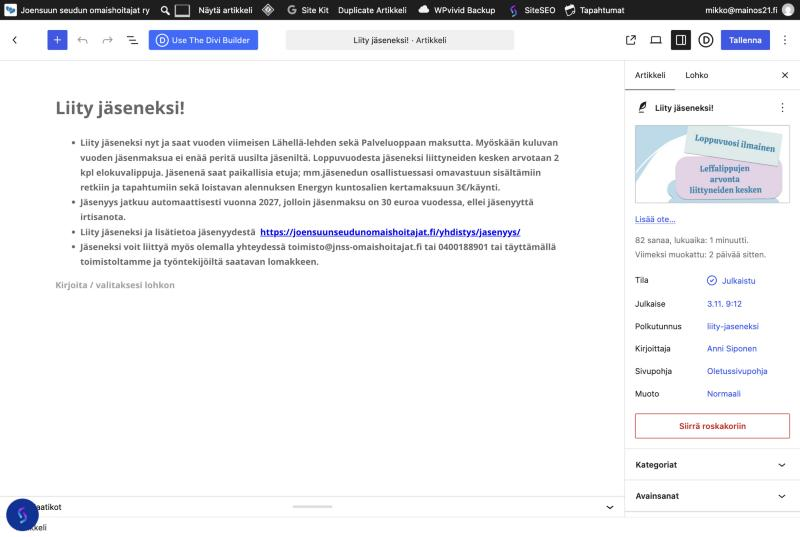
Kuva 1. Artikkelin muokkausnäkymä. Oikean reunan Artikkeli-välilehdellä ovat artikkelikuva, tila ja kategoriat. Älä paina yläreunan painiketta Use The Divi Builder. Se muuttaa artikkelin Divi-sivuksi, ja artikkelin ulkoasu poikkeaa silloin muista artikkeleista. Artikkelit kirjoitetaan tällä tavallisella editorilla. -
Kirjoita otsikko
Kirjoita ylimpään kenttään lyhyt ja selkeä otsikko. Jätä emojit pois: otsikosta muodostuu myös artikkelin osoite, ja emoji tekee osoitteesta sekavan.
-
Kirjoita teksti
Napsauta otsikon alle ja kirjoita. Enter aloittaa uuden kappaleen. Jokainen kappale, otsikko ja kuva on oma lohkonsa.
-
Lisää väliotsikot, listat ja kuvat
Kirjoita tyhjälle riville vinoviiva / ja sen perään lohkon nimi, esimerkiksi otsikko, lista, kuva tai painike, ja paina Enter. Toinen tapa on vasemman yläkulman sininen +-painike.
Pitkässä tekstissä käytä Otsikko-lohkoa ja tasoa H2 (sen alla tarvittaessa H3). Älä tee väliotsikkoa lihavoimalla tavallista tekstiä: ruudunlukija ei tunnista sitä otsikoksi.
-
Lisää linkit
Maalaa linkiksi tuleva teksti, paina Ctrl + K (Macissa ⌘ + K) ja liitä osoite. Kirjoita linkkiteksti, joka kertoo minne linkki vie: Lue lisää jäsenyydestä, ei klikkaa tästä.
-
Valitse kategoria
Oikean reunan Artikkeli-välilehdellä on kohta Kategoriat. Avaa se napsauttamalla ja rastita Jutut.
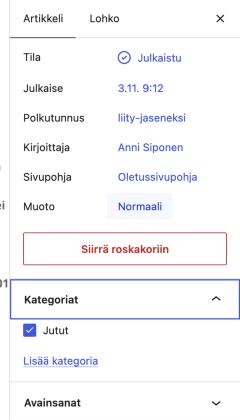
Kuva 2. Kategoria valitaan oikean reunan Kategoriat-kohdasta. -
Aseta artikkelikuva
Artikkeli-välilehden ylimpänä on artikkelikuvan paikka: napsauta Aseta artikkelikuva. Kuva näkyy artikkelilistassa ja silloin, kun artikkeli jaetaan esimerkiksi Facebookissa. Älä jätä tätä tyhjäksi. Ohjeet kuvan valintaan: Kuvat ja mediakirjasto.
-
Esikatsele ja julkaise
Napsauta yläreunan Esikatsele ja tarkista teksti. Paina sitten Julkaise ja vahvista vielä toisen kerran Julkaise.
Ajastettu julkaisu
Jos haluat artikkelin julkaistavaksi esimerkiksi maanantaiaamuna klo 8, napsauta oikeassa reunassa kohtaa Julkaise: Heti, valitse päivä ja kellonaika ja paina sitten Ajasta.
Hyvän uutisen rakenne
- Tärkein ensin. Ensimmäinen kappale kertoo mitä, kenelle ja milloin. Moni lukee vain sen.
- Lyhyet kappaleet, 2–4 virkettä. Puhelimen näytöllä pitkä kappale näyttää seinältä.
- Lopuksi toimintaohje: miten ilmoittaudutaan, keneen otetaan yhteyttä, linkki lisätietoihin.
Artikkelin muokkaaminen ja aiemmat versiot
-
Avaa artikkeli
Valitse Artikkelit ja napsauta artikkelin nimeä. Toinen tapa: kun katselet artikkelia sivustolla kirjautuneena, paina mustasta yläpalkista Muokkaa artikkelia.
-
Tee muutokset ja tallenna
Korjaa teksti samassa editorissa, jossa artikkeli kirjoitettiin, ja paina oikean yläkulman Tallenna. Muutos näkyy sivustolla heti.
Väärä versio tallentui? Oikean reunan Versiot-kohdasta voit palauttaa aiemman version.
Artikkelin poistaminen: vie hiiri Artikkelit-listassa artikkelin nimen päälle ja valitse Siirrä roskakoriin. Roskakorista sen voi palauttaa 30 päivän ajan.