Tapahtuman muokkaaminen ja peruminen
Julkaistun tapahtuman kaikkia tietoja voi muuttaa jälkikäteen. Tapahtuman voi myös merkitä perutuksi tai poistaa kokonaan.
Tietojen muokkaaminen
-
Avaa tapahtumalista
Kirjaudu hallintaan ja valitse vasemman reunan valikosta Tapahtumat. Näet listan kaikista tapahtumista. Listassa näkyvät myös kunkin tapahtuman kategoria, mahdollinen sarja sekä aloitus- ja päättymispäivä.
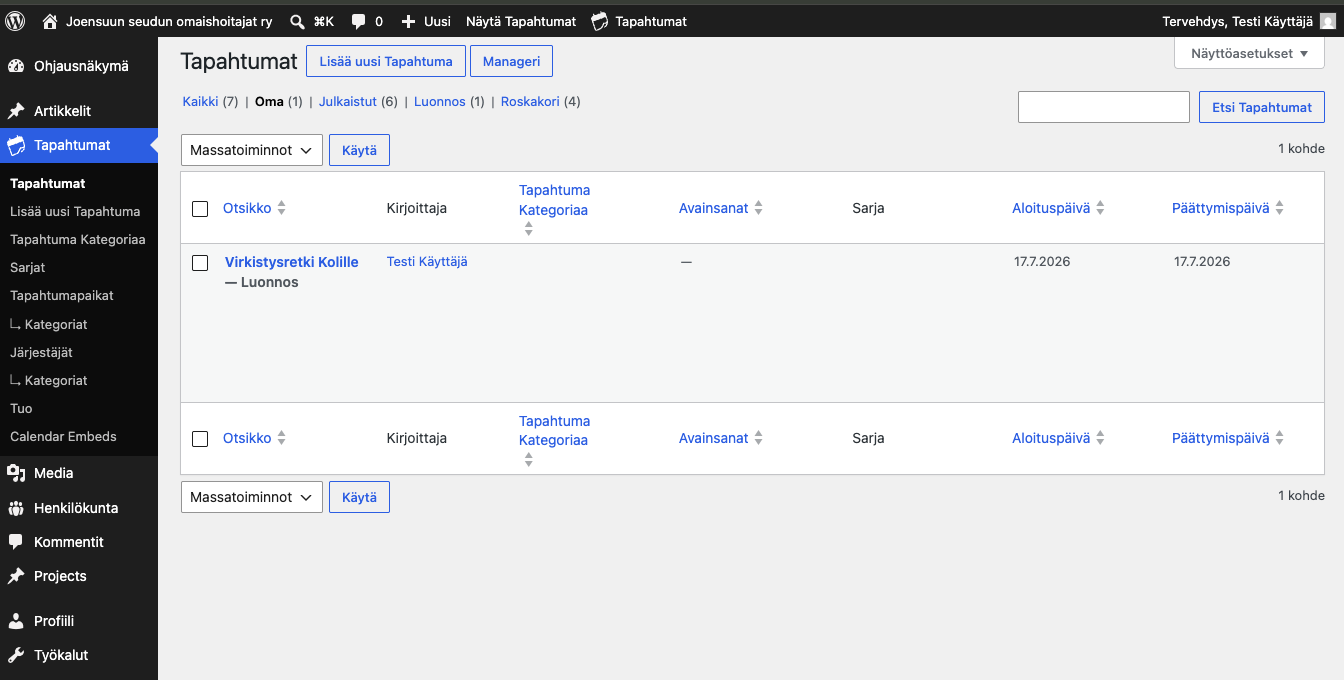
Kuva 1. Tapahtumalista. Hakukenttä on oikeassa yläkulmassa. -
Avaa tapahtuma muokattavaksi
Napsauta tapahtuman nimeä. Jos tapahtumia on paljon, voit etsiä nimellä oikean yläkulman hakukentästä.
-
Tee muutokset ja tallenna
Korjaa haluamasi tiedot – esimerkiksi kellonaika, kuvausteksti tai paikka – ja napsauta oikean yläreunan sinistä Päivitä-painiketta. Muutokset näkyvät sivustolla heti.
Tapahtuman peruminen tai siirtäminen
Jos tapahtuma perutaan, sitä ei kannata poistaa kalenterista. Poistettu tapahtuma katoaa jälkiä jättämättä, ja kävijä voi luulla sen olevan yhä tulossa muistinsa tai vanhan ilmoituksen varassa. Parempi tapa on merkitä tapahtuma perutuksi, jolloin se näkyy kalenterissa peruttu-merkinnällä:
-
Avaa tapahtuma muokattavaksi
Kuten yllä: Tapahtumat → napsauta tapahtuman nimeä.
-
Vaihda tapahtuman tila
Oikeassa reunassa on laatikko Tapahtuman tila. Valitse Aseta tila -valikosta:
- Peruutettu – tapahtuma ei toteudu
- Lykätty – tapahtuma siirtyy; uuden ajankohdan voi päivittää myöhemmin
-
Tallenna
Napsauta Päivitä. Merkintä näkyy kävijöille kalenterissa ja tapahtuman sivulla.
Tapahtuman poistaminen
Poistaminen sopii esimerkiksi vahingossa luodulle tai tuplana olevalle tapahtumalle. Vie hiiri tapahtuman nimen päälle Tapahtumat-listassa ja valitse Siirrä roskakoriin.
Roskakoriin siirretty tapahtuma ei katoa heti lopullisesti: listan yläreunan Roskakori-näkymästä sen voi vielä palauttaa Palauta-toiminnolla.