Kuvat ja mediakirjasto
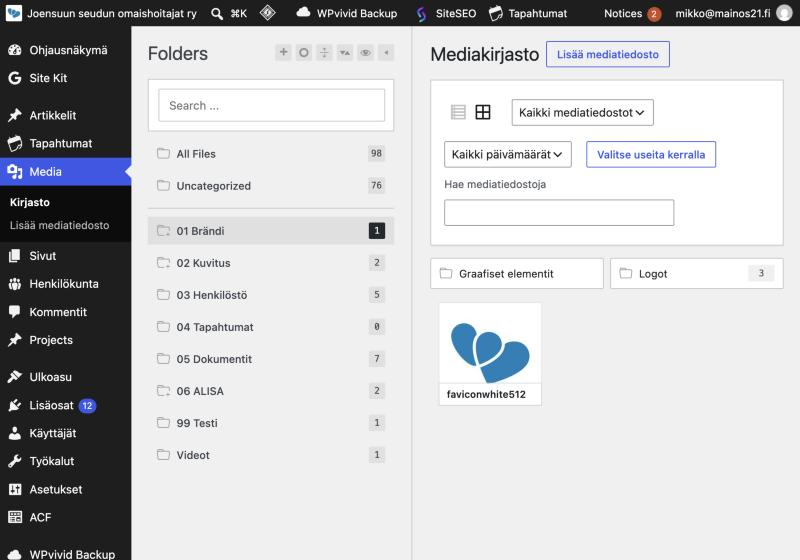
Kaikki sivustolle ladatut kuvat ja tiedostot ovat mediakirjastossa (valikko Media). Samaa kuvaa voi käyttää monessa paikassa, eikä sitä tarvitse ladata uudelleen.
Ennen kuin lataat kuvan
| Asia | Ohje |
|---|---|
| Koko | Leveys enintään noin 2000 pikseliä ja tiedosto mieluiten alle 1 Mt. Puhelimen kuva on usein 4–8 Mt: pienennä se ensin. Helppo tapa on lähettää kuva itsellesi sähköpostilla keskikokoisena, tai käyttää ilmaista squoosh.app- tai tinypng.com-palvelua. |
| Tiedostomuoto | Valokuvat JPG, logot ja grafiikka PNG. |
| Tiedoston nimi | Kuvaava, esimerkiksi puurojuhla-2026.jpg eikä IMG_4532.jpg. Kuvaava nimi helpottaa kuvan löytämistä myöhemmin. |
| Kuvausluvat | Tunnistettavista ihmisistä tarvitaan lupa julkaisuun. Omaishoitotilanne on monelle arka asia, ja alaikäisistä (esimerkiksi ALISA-toiminnassa) tarvitaan huoltajan lupa. Epävarmassa tilanteessa käytä kuvaa, jossa ihmisiä ei tunnista. |
| Tekijänoikeus | Älä lataa kuvia Googlesta tai muiden sivuilta. Käytä omia kuvia tai ilmaisia kuvapankkeja, kuten Unsplash tai Pexels. |
Kuvan vaihtaminen sivulla
-
Avaa sivu muokkaustilaan
Kuten tekstin muokkauksessa: sivun mustasta yläpalkista Muokkaa Divillä. Älä paina viereistä Muokkaa sivua -painiketta: siinä näkymässä sivun kuvia ei voi vaihtaa, ja sen painikkeet voivat rikkoa sivun ulkoasun (katso Sivujen tekstien ja kuvien muokkaaminen).
-
Avaa kuvan asetukset
Vie hiiri kuvan päälle ja napsauta työkalurivin ⚙-rataskuvaketta.
-
Valitse uusi kuva
Napsauta Sisältö-välilehdellä nykyistä kuvaa tai painiketta Valitse kuva. Mediakirjasto aukeaa. Valitse valmis kuva tai lataa uusi välilehdeltä Lähetä tiedostoja. Tiedoston voi myös vetää ikkunaan.
-
Kirjoita kuvaus ja valitse
Täytä oikean reunan Vaihtoehtoinen teksti (katso alempaa) ja paina valintapainiketta (Valitse kuva tai Lisää kuva).
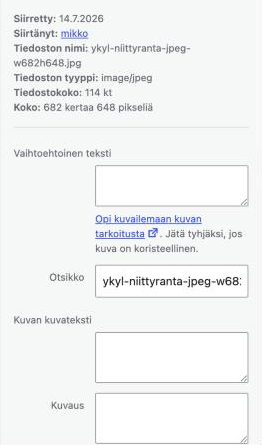
Kuva 1. Kuvan tiedot. Tässä esimerkissä Vaihtoehtoinen teksti on tyhjä ja tiedoston nimi on epäselvä: juuri näin ei kannata jättää. -
Tallenna sivu
Paina Divin oikeasta yläkulmasta Tallenna ja tarkista, miltä kuva näyttää myös puhelimella.
Kuva artikkeliin tai tapahtumaan
- Artikkelikuva (listan kuva ja somejaon kuva): oikea reuna, Aseta artikkelikuva. Sama toimii tapahtumissa.
- Kuva tekstin sekaan artikkelissa: tyhjällä rivillä /kuva tai + → Kuva.
Mediakirjaston kansiot
Mediakirjastossa kuvat on järjestetty kansioihin, jotka näkyvät vasemmassa reunassa (otsikko Folders). Kun lataat uuden kuvan, vedä se oikeaan kansioon, niin kirjasto pysyy järjestyksessä.
| Kansio | Mitä sinne kuuluu |
|---|---|
| 03 Henkilöstö | Työntekijöiden kuvat |
| 04 Tapahtumat | Tapahtumien ja uutisten kuvat |
| 05 Dokumentit | PDF-tiedostot |
| 06 ALISA | ALISA-toiminnan aineisto |
| 07 Kumppanit ja rahoittajat | Yhteistyökumppanien ja rahoittajien logot |
| 98 Ei käytössä | Kuvia, joita mikään sivu ei käytä. Ne voi poistaa, kun on varmistanut, ettei niitä tarvita. |